Logiciel 4 sur 4 · Microsoft Excel
Excel : calculer, présenter, analyser
Écrire des formules justes et recopiables, présenter un tableau, en tirer des graphiques, trier et filtrer des données.
- 8 exercices
- 4 animations
- QCM de 12 questions
Télécharger sur AMeTICE le classeur Exos et l’enregistrer dans un dossier Excel de votre poste. Chaque exercice est sur sa propre feuille (onglets en bas).
Une formule commence toujours par =. Elle désigne des cellules (B4), pas des nombres : si la donnée change, le résultat suit.
À garder en tête
- Ne jamais taper un résultat à la main dans une cellule qui devrait être calculée.
- Recopier une formule (poignée en bas à droite de la cellule) plutôt que la retaper : attention alors aux références absolues $.
Avant de commencer : les tutoriels de base
Les formules
01 Feuille « Capital »
Traduire une formule mathématique en formule Excel.
- La valeur future d’un capital placé : V = C × (1 + i)^t (C le capital, i le taux annuel, t la durée).
- En B4, écrire la formule en désignant les cellules du capital, du taux et de la durée. L’exposant s’écrit avec ^ : par exemple =B1*(1+B2)^B3 si les données sont en B1, B2, B3 — adaptez à la feuille.
- Mettre le résultat au format monétaire (Accueil › Nombre, ou Ctrl + 1).
Vérifier ma réponse
23 375,86 €.
02 Feuille « nom prénom »
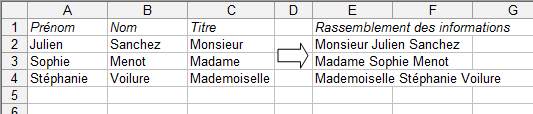
Assembler des textes de plusieurs cellules.
- Obtenir en E « Monsieur Julien Sanchez » à partir de Prénom (A), Nom (B) et Titre (C).
- L’opérateur & colle des textes ; les espaces s’ajoutent entre guillemets : =C2&" "&A2&" "&B2.
- Recopier la formule vers le bas.
Les tutoriels vidéo
03 Feuille « Distance »
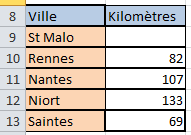
Mettre en forme un tableau : bordures, remplissage, alignements.
- Le tableau donne la distance en km de plusieurs villes depuis Saint-Malo.
- Reproduire la présentation du modèle : en-têtes remplis et en gras, villes sur fond coloré, bordures (Accueil › Bordures), nombres alignés à droite.
Les tutoriels vidéo
04 Feuille « facture »
Enchaîner des calculs simples.
- Calculer toutes les cases grisées.
- Montant d’une ligne = quantité × prix unitaire ; le total HT = somme des montants ; la TVA = total HT × taux ; le TTC = HT + TVA.
- Écrire la première formule, puis la recopier vers le bas.
Les tutoriels vidéo
05 Feuille « répartition ventes »
Les fonctions statistiques de base et la référence absolue.
- Les ventes totales : =SOMME(…) (ou Alt + =).
- Le pourcentage d’une région sur le total : vente de la région / total. Le total doit rester fixe à la recopie : $ devant la colonne et la ligne (touche F4).
- Les ventes moyennes d’une région, et la moyenne des ventes par région : =MOYENNE(…).
- Le montant le plus faible et le plus élevé : =MIN(…) et =MAX(…).
- Le nombre de régions où l’on vend : =NB(…) (compte les cellules contenant un nombre).
- Format pourcentage pour la colonne des parts.
Analyser les données
06 Feuille « Ski » : les graphiques
Choisir le graphique qui correspond à la question posée.
- Sélectionner les données (titres compris), puis Insertion › Graphiques.
- Une courbe du nombre de tickets vendus — une évolution dans le temps.
- Un histogramme du CA par période — une comparaison de quantités.
- Un secteur des ventes de la première quinzaine de février par type de ticket — la part de chacun dans un tout.
- Donner un titre à chaque graphique.
Les tutoriels vidéo
07 Feuilles « commune » et « livre » : trier, filtrer
Réordonner et interroger un tableau sans rien effacer.
- commune : cliquer dans la colonne de population › Données › Trier du plus grand au plus petit. Excel emmène toute la ligne avec la valeur.
- livre : Données › Filtrer (Ctrl + Maj + L). Des flèches apparaissent sur les en-têtes.
- Ne faire apparaître que les bandes dessinées ado.
- Puis, en plus, celles dont l’auteur est Zep.
- Quel est le titre de la BD ado de Zep la plus prêtée ? (trier la colonne des prêts dans le résultat filtré).
Un filtre masque des lignes, il n’en supprime aucune : Effacer le filtre les fait réapparaître.
Les tutoriels vidéo
08 Bon de commande, PV d’examen, TVA
Réinvestir tout ce qui précède, avec une fonction de plus : SI.
- Ces trois feuilles demandent une nouvelle fonction : =SI(condition;valeur si vrai;valeur si faux). Par exemple =SI(B2>=10;"Admis";"Ajourné").
- Pour tester plusieurs conditions à la fois : OU(…) (l’une suffit) à l’intérieur du SI.
- Compléter la feuille Bon de commande : montants par ligne, totaux, et les calculs qui dépendent d’une condition.
- Compléter la feuille PV d’Examen : moyennes et décision pour chaque étudiant.
- Compléter la feuille TVA : des taux dans des cellules, et des formules qui y renvoient en référence absolue.
Voir comment
ça marche
Ce qu’une capture d’écran ne montre pas : ce qui se passe quand on appuie sur le bouton. Chaque animation se déroule seule à l’arrivée à l’écran, et les boutons permettent de revenir sur une étape.
Références relatives et absolues
$B$6) fige la cellule. Dans la formule, la touche F4 pose les $ pour vous.Cinq fonctions, une même plage
=NOM(plage), la plage allant de la première à la dernière cellule séparées par deux-points. Attention à NB : il compte les cellules qui contiennent un nombre — un texte comme « n.c. » est ignoré, tout comme par MOYENNE.Quel graphique pour quelle question ?
Filtrer, puis trier
Les raccourcis
Excel
Excel en français : recopier vers le bas, c’est Ctrl + B.
| Action | Windows | Mac |
|---|---|---|
| Modifier la cellule active | F2 | Ctrl+U |
| Référence absolue $ (dans une formule) | F4 | ⌘+T |
| Somme automatique | Alt+= | ⌘+Maj+T |
| Recopier vers le bas | Ctrl+B | ⌘+D |
| Recopier vers la droite | Ctrl+D | ⌘+R |
| Retour à la ligne dans la cellule | Alt+Entrée | Option+Retour |
| Remplir toute la sélection | Ctrl+Entrée | ⌘+Retour |
| Action | Windows | Mac |
|---|---|---|
| Format de cellule | Ctrl+1 | ⌘+1 |
| Filtrer (activer / désactiver) | Ctrl+Maj+L | ⌘+Maj+F |
| Graphique à partir de la sélection | F11 | Fn+F11 |
| Action | Windows | Mac |
|---|---|---|
| Aller au bord du tableau | Ctrl+flèche | ⌘+flèche |
| Étendre la sélection jusqu’au bord | Ctrl+Maj+flèche | ⌘+Maj+flèche |
| Sélectionner la colonne | Ctrl+Espace | Ctrl+Espace |
| Sélectionner la ligne | Maj+Espace | Maj+Espace |
| Feuille suivante / précédente | Ctrl+Pg.Suiv / Pg.Préc | Option+→ / ← |
Le QCM
Excel
À déposer sur AMeTICE
Le classeur Exos complété, dans l’espace de dépôt AMeTICE prévu.
12 questions sur les gestes des TD, avec la correction expliquée à la fin. Il se refait autant de fois que vous le voulez et n’entre pas dans la note.
Connectez-vous pour garder la trace de vos résultats — ou passez-le quand même, sans compte : le score ne sera simplement pas enregistré.