Logiciel 1 sur 4 · Microsoft Word
Word : du courrier au rapport structuré
Mettre en forme un document court proprement, puis construire un document long qui se tient tout seul : sections, en-têtes, styles, sommaire automatique.
- 12 exercices
- 5 animations
- QCM de 14 questions
Dans votre dossier « Documents », créez un sous-dossier Word : tous les fichiers des TD de traitement de texte y seront enregistrés.
Deux temps. Les documents courts (courrier, tableaux, listes, tabulations, colonnes, images, SmartArt) installent les bons gestes. Les documents longs (rapport, styles, sommaire, tables d’annexes) montrent ce qui fait gagner des heures sur un mémoire ou un rapport de stage.
À garder en tête
- Le copier-coller est permis, à condition de mettre le texte entre guillemets et d’indiquer la source en note de bas de page.
- Une image trouvée sur Internet ne s’utilise que si l’on en a le droit : licence Creative Commons, banque libre de droits.
Les documents courts
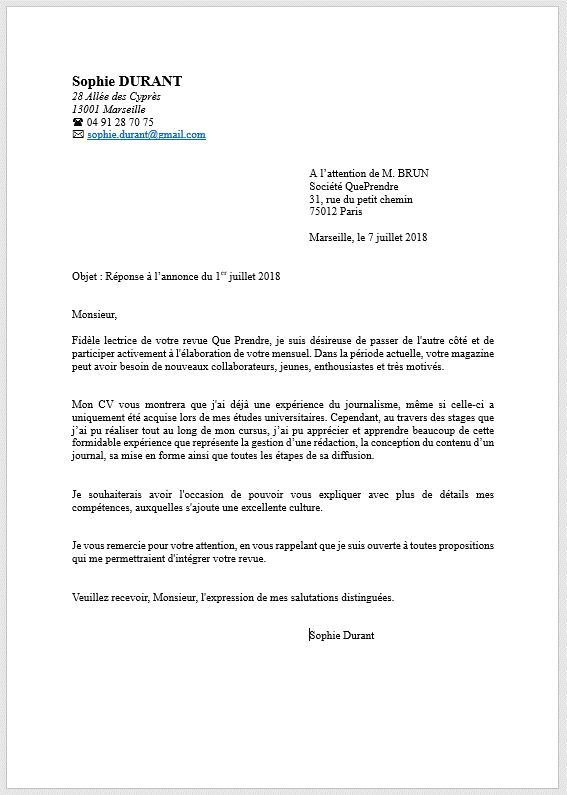
01 Mettre en forme un courrier
Reproduire une mise en page de lettre à partir d’un texte brut, puis comprendre les formats d’enregistrement.
Fichier de départ lettre.docx — AMeTICE, section Word
- Ouvrir le texte brut de lettre.docx et reproduire la mise en forme du modèle ci-dessous.
- Insérer les symboles téléphone et e-mail devant le numéro et l’adresse : Insertion › Symbole › police Wingdings.
- Espacer les paragraphes avec l’espacement avant/après, pas avec des lignes vides.
- Enregistrer sous PRENOM_NOM-lettre.docx.
- Enregistrer ensuite la même lettre en .rtf, en page web (.html), en OpenDocument (.odt) et en PDF : Fichier › Enregistrer sous › Type.
- Ouvrir chaque version et constater les différences.
Les tutoriels vidéo
02 Un peu de mise en forme
Trois petits exercices de repérage, chacun avec une réponse vérifiable.
Fichier de départ Villes, Règlement et entete — AMeTICE
- Document Villes : passer tout le texte en interligne double, puis relever le nom de la première ville de la dernière page.
- Document Règlement : copier le texte et le coller sans mise en forme au début de la deuxième page. Combien de lignes occupe le texte recopié ?
- Document entete : un mot est caché dans l’en-tête. Le trouver et changer sa couleur.
Vérifier ma réponse
Règlement : 19 lignes. Le mot caché dans l’en-tête : « livre ».
03 Les tableaux simples
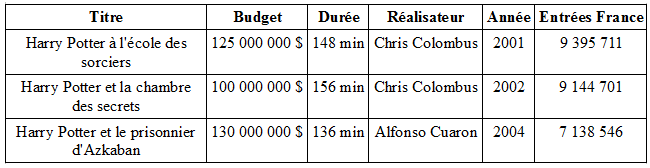
Construire un tableau, l’ajuster à son contenu, puis le modifier : insérer, fusionner, supprimer.
- Reproduire le premier tableau : centrer tout le texte, mettre en gras les intitulés de la première ligne.
- Adapter les colonnes à leur contenu : sélectionner tout le tableau › clic droit › Ajustement automatique › Ajuster au contenu.
- Dupliquer le tableau.
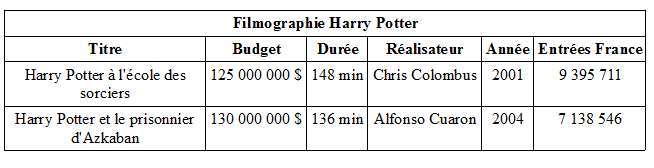
- Insérer une ligne avant les en-têtes de colonnes : curseur dans la première ligne › clic droit › Insérer.
- Sélectionner cette nouvelle ligne › clic droit › Fusionner les cellules, puis saisir « Filmographie Harry Potter ».
- Supprimer la ligne « Harry Potter et la chambre des secrets » : curseur dans la ligne › clic droit › Supprimer la ligne.
Les tutoriels vidéo
04 Les listes à puces
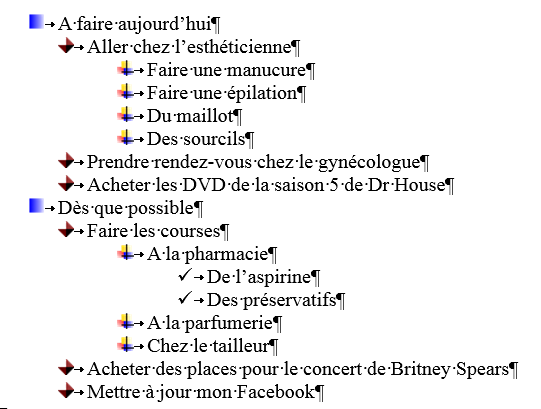
Hiérarchiser une liste sur plusieurs niveaux.
Fichier de départ Liste_taches.docx — dossier Word
- Ouvrir Liste_taches.docx.
- Reproduire la hiérarchie du modèle : Tab descend d’un niveau, Maj + Tab remonte.
- Donner un modèle de puce différent à chaque niveau — pas forcément ceux du modèle.
Les tutoriels vidéo
05 Les tabulations
Aligner des colonnes de texte avec des taquets, sans espaces ni tableau.
- Nouveau document. Reproduire le tableau des Simpson en respectant les mesures exactes des taquets : gauche à 4 cm, centré à 10 cm, droit à 16 cm (voir l’animation plus bas).
- Une seule tabulation entre deux colonnes : c’est le taquet qui décide où va le texte.
- Enregistrer sous tabulations.docx dans le dossier Word.
- Ajouter une colonne POIDS après PASSION. Sélectionner toutes les lignes d’abord, sinon le taquet ne s’applique qu’à la ligne active.
- Réorganiser les taquets en les faisant glisser sur la règle : gauche 3 cm, centré 7 cm, centré 12 cm, et un taquet décimal à 16 cm pour le poids. Que constatez-vous ?
- Entre NOM et PROFESSION, ajouter un taquet de barre verticale : il trace un filet sans rien décaler.
- Document Fiche (AMeTICE) : les premières lignes sont bien alignées. Aligner les suivantes de la même façon en insérant le minimum de caractères. Combien de caractères (espaces compris) contient le document corrigé ?
Le taquet décimal aligne les nombres sur la virgule : 95,50 et 44,25 tombent l’un sous l’autre, quelle que soit la longueur de la partie entière.
Vérifier ma réponse
Document Fiche corrigé : 178 caractères, espaces compris.
Les tutoriels vidéo
06 Les colonnes
Mettre une partie seulement d’un texte sur deux colonnes.
Fichier de départ liaisons-dangereuses.docx
- Enregistrer le texte sous 2colonnes.docx.
- Laisser la source, le nom de l’auteur et les titres sur une colonne.
- Sélectionner le reste du texte › onglet Mise en page › Colonnes › Autres colonnes : deux colonnes, ligne séparatrice cochée, Appliquer à : texte sélectionné.
Word pose tout seul deux sauts de section autour de la sélection : c’est ce qui permet d’avoir une et deux colonnes sur la même page.
Les tutoriels vidéo
07 Les images
Insérer une image de deux façons, choisir son habillage, la rogner et la compresser.
Fichier de départ petit prince.docx — AMeTICE
- Nouveau document ; y coller le texte de petit prince.docx et enregistrer sous première_image.docx.
- Sur microtop.ca/lepetitprince/chapitre02.html, clic droit sur une image › Copier, puis la coller avant le titre.
- Deuxième méthode : clic droit sur une autre image › Enregistrer l’image sous dans le dossier Word, puis Insertion › Images.
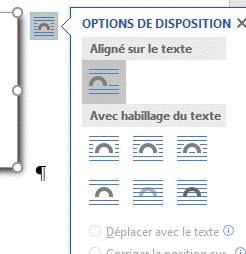
- Tester les différents habillages (la façon dont le texte entoure l’image) : bouton Options de disposition, à côté de l’image sélectionnée.
- Rogner une image pour ne garder que la partie la plus parlante : onglet Format › Rogner, puis tirer les poignées noires.
- Toujours dans l’onglet Format : Compresser les images. Le fichier Word maigrit nettement.
Les tutoriels vidéo
08 Les SmartArt
Représenter une structure avec un SmartArt plutôt qu’avec des formes dessinées une à une.
- Nouvelle page au format A4 en orientation Paysage (Mise en page › Orientation).
- Insertion › SmartArt › Hiérarchie : reproduire l’organigramme du département TC.
- Reproduire ensuite la pyramide des besoins de Maslow avec un SmartArt de type Pyramide.
Les tutoriels vidéo
Les documents longs
09 Mise en forme d’un rapport
Transformer un texte brut de 12 pages en rapport : couverture, en-tête et pied de page, numérotation, titres homogènes.
Fichier de départ texte1 — AMeTICE (activer la modification)
Se repérer
- Marges personnalisées (Disposition › Marges) : haut 3 cm, bas 2,5 cm, gauche 3,5 cm, droite 2,5 cm.
- Lire le nombre de pages dans la barre d’état, en bas.
- Aller directement à la page 3 : F5, taper 3, Entrée.
- Faire défiler jusqu’à la page 6 sans cliquer : le curseur est resté en page 3 — ce qu’on tape s’écrirait là-bas.
La page de couverture
- Revenir au tout début : Ctrl + Début.
- Disposition › Sauts de page › Section : page suivante. La première section devient la couverture ; chaque section a sa propre mise en page.
- Pour voir la section où l’on se trouve : clic droit sur la barre d’état › cocher Section.
- Sur la page 1, taper « ALTER Investissement », taille 52 (on peut taper un nombre absent de la liste), espace avant 8 cm, centré.
- Marges de la couverture : gauche 2,5 cm, droite 2 cm.
- Accueil › Bordures › Bordure et trame › onglet Bordure de page : choisir un motif, Appliquer à cette section.
- Vérifier dans Fichier › Imprimer (sans imprimer).
En-tête et pied de page
- Double-clic dans la marge haute d’une page de la section 2.
- Onglet En-tête et pied de page : désactiver Lier au précédent — sinon la couverture recevrait aussi l’en-tête.
- Taper « Charte ALTER Investissement », en italique, avec une bordure inférieure.
- Dans le pied de page de la section 2 : désactiver aussi Lier au précédent, taper votre nom, un tiret, puis Date et heure (format français, sans mise à jour automatique). Bordure supérieure.
- Double-clic dans la page pour sortir ; dézoomer à 40 % pour voir plusieurs pages, puis revenir.
La pagination
- Dans le pied de page, après la date : deux tabulations.
- Insertion › QuickPart › Champ › Page (format 1, 2, 3), taper « / », puis le champ NumPages.
- Toutes les pages sont numérotées, sauf la couverture.
Les titres
- Sélectionner le titre PRÉAMBULE (clic dans la marge gauche) : taille 14, gras, espace avant 25 pt, après 15 pt.
- Double-clic sur Reproduire la mise en forme, puis cliquer sur chacun des 9 titres en majuscules. Échap pour arrêter.
- Accueil › Sélectionner › Sélectionner le texte ayant une mise en forme semblable : les 9 titres sont sélectionnés d’un coup. Passer en taille 12, police +Titres.
- Sous-titres (corps 11, précédés d’un paragraphe vide) : gras, italique, police +Titres ; même méthode pour tous, puis espace avant 18 pt, après 12 pt.
Nettoyer et finir
- Afficher les marques de paragraphe (bouton ¶ de l’onglet Accueil).
- Remplacer (Accueil › Remplacer › Plus › Spécial) : chercher ^p^p, remplacer par ^p, Remplacer tout. Recommencer jusqu’à 0 remplacement.
- Sélectionner tous les titres › Paragraphe › Enchaînements › cocher Paragraphes solidaires : un titre ne reste jamais seul en bas de page.
- Fichier › Informations › Propriétés › Propriétés avancées : auteur, responsable (votre enseignant), société « Université d’Aix-Marseille », titre, sujet « Fonctionnement des comptes titres ».
- Onglet Création : essayer les thèmes Ion puis Concis, et revenir à Office.
- Enregistrer sous Charte Alter Investissement 1, vérifier l’aperçu, déposer sur AMeTICE.
Un paragraphe vide, c’est deux marques ¶ qui se suivent : d’où la recherche ^p^p. Espacer avec des espaces avant/après plutôt qu’avec des lignes vides.
La barre d’état indique « Section 1, page 1 sur 12 » : pratique pour vérifier que la bordure ne s’applique qu’à la couverture.


10 Les styles
Remplacer la mise en forme « à la main » par des styles : modifier un style, et tout le document suit.
Fichier de départ Charte Alter Investissement 1 (TD précédent)
- Enregistrer le rapport sous Charte Alter Investissement 2.
Créer et modifier des styles
- Clic dans PRÉAMBULE, ouvrir le volet Styles (petite flèche du groupe Style) › Nouveau style › nommer TitreA.
- Sélectionner tous les titres de même mise en forme, puis cliquer sur TitreA : ils portent désormais ce style.
- Modifier un titre : couleur Bleu, accentuation 5, taille 16. Clic droit sur TitreA › Mettre à jour TitreA pour correspondre à la sélection : les 9 titres changent.
- Même chose pour les sous-titres (Bleu accentuation 5, taille 14) → style TitreB.
- Titre de couverture (F5, S1) : gras, Bleu accentuation 5 → style TitreCouv.
- Créer un style Texte d’après un paragraphe courant, puis Remplacer › Format › Style : remplacer Normal par Texte partout.
Passer aux styles de Word
- Même méthode de remplacement : TitreA → Titre 1, TitreB → Titre 2. Puis mettre Titre 1 et Titre 2 à jour d’après la sélection.
- Liste à plusieurs niveaux › Définir une nouvelle liste : niveau 1 relié à Titre 1, numérotation « 1 - » ; niveau 2 relié à Titre 2, qui inclut le numéro du niveau 1 : « 1.1 - ».
Césure, notes et renvois
- Modifier le style Texte : justifié. Puis Disposition › Coupure de mots › Automatique.
- Sur la couverture : remplacer l’espace après « Alter » par un saut de ligne Maj + Entrée — on change de ligne sans changer de paragraphe.
- Après le mot « client » du Préambule : Références › Insérer une note de bas de page : « résidant en métropole uniquement ». Même note en page 3 : elle se numérote 2 toute seule.
- Après « Réception et transmission d’ordres pour compte de tiers » : taper « (voir page », Références › Renvoi › Élément numéroté › Numéro de page › titre 6.2, puis fermer la parenthèse.
- Remplacer les tirets de la liste des pages 2-3 par des puces rondes.
- Enregistrer, vérifier l’aperçu, déposer sur AMeTICE.

11 Le sommaire
Générer une table des matières à partir des styles, la mettre en forme, la mettre à jour.
- Curseur juste avant « Entre le client… » (page 2) : saut de page Ctrl + Entrée.
- Sur la page blanche : « Règles de fonctionnement », centré, taille 24, espace après 0,5 cm.
- Références › Table des matières › Table des matières personnalisée : numéros de page alignés à droite, points de suite, liens hypertexte, 3 niveaux.
- Ctrl + clic sur une ligne du sommaire pour suivre le lien ; F5, 2, Entrée pour revenir.
- Mettre en forme via les styles TM 1 (avant 8 pt, après 6 pt, retraits 0,5 cm, taille 14) et TM 2 (avant 4 pt, après 2 pt, retrait gauche 1,25 cm, taille 12, taquet déplacé de 1,55 à 3 cm).
- Le rapport sera imprimé : regénérer la table sans liens hypertexte. Les styles TM restent.
- Renommer le titre 2 en « SERVICES OFFERTS ET INSTRUMENTS TRAITÉS » : le sommaire ne suit pas. F9 › Mettre à jour toute la table.
Le sommaire ne se tape jamais : il se calcule à partir des styles Titre 1, Titre 2… C’est pour cela que le TD précédent passe par les styles.
12 La table des annexes
Légender des illustrations pour générer une table des annexes automatique.
Fichier de départ chocolat fait sans TA — AMeTICE
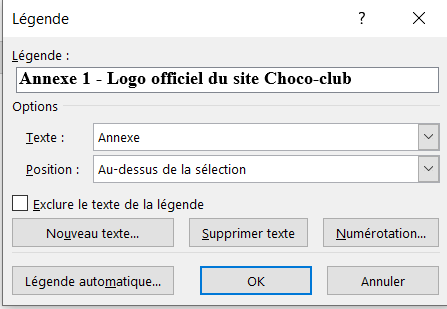
- Clic sur l’image de la page 6 › Références › Insérer une légende › Nouveau texte : « Annexe ». Légende : « Logo officiel du site Choco-club », position au-dessus.
- Image de la page 7 : même chose, « Cœur en folie ». Word numérote seul : Annexe 2.
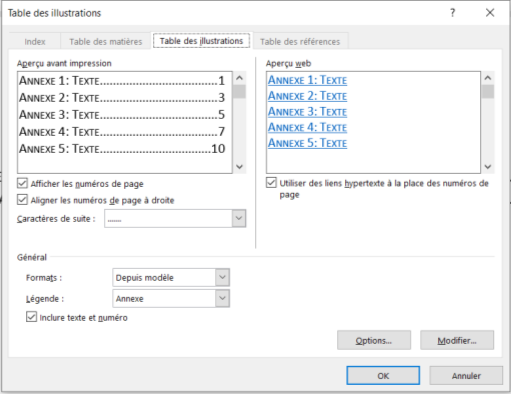
- En page 5 : Références › Insérer une table des illustrations. Elle se génère là où est le curseur.
- Déposer sur AMeTICE.
Les tutoriels vidéo
Voir comment
ça marche
Ce qu’une capture d’écran ne montre pas : ce qui se passe quand on appuie sur le bouton. Chaque animation se déroule seule à l’arrivée à l’écran, et les boutons permettent de revenir sur une étape.
Les taquets de tabulation
Paragraphes vides et espacement
^p^p remplacée par ^p, à relancer jusqu’à « 0 remplacement ». L’espace entre paragraphes se règle ensuite une fois pour toutes, dans le paragraphe ou mieux, dans son style.Un style, tous les titres
Sections, en-têtes et numéros
Un sommaire qui se calcule
Les raccourcis
Word
Word en français : le gras est sur G, comme Gras.
| Action | Windows | Mac |
|---|---|---|
| Gras | Ctrl+G | ⌘+B |
| Italique | Ctrl+I | ⌘+I |
| Souligné | Ctrl+U | ⌘+U |
| Centrer le paragraphe | Ctrl+E | ⌘+E |
| Justifier | Ctrl+J | ⌘+J |
| Changer la casse (minuscules, MAJUSCULES…) | Maj+F3 | Maj+F3 |
| Copier la mise en forme | Ctrl+Maj+C | ⌘+Maj+C |
| Coller la mise en forme | Ctrl+Maj+V | ⌘+Maj+V |
| Action | Windows | Mac |
|---|---|---|
| Appliquer Titre 1 | Ctrl+Alt+1 | ⌘+Option+1 |
| Appliquer Titre 2 | Ctrl+Alt+2 | ⌘+Option+2 |
| Revenir au style Normal | Ctrl+Maj+N | ⌘+Maj+N |
| Action | Windows | Mac |
|---|---|---|
| Saut de page | Ctrl+Entrée | ⌘+Retour |
| Saut de ligne (même paragraphe) | Maj+Entrée | Maj+Retour |
| Espace insécable | Ctrl+Maj+Espace | Option+Espace |
| Action | Windows | Mac |
|---|---|---|
| Début du document | Ctrl+Début | ⌘+Fn+← |
| Fin du document | Ctrl+Fin | ⌘+Fn+→ |
| Atteindre une page, une section (S2…) | F5 | ⌘+Option+G |
| Rechercher | Ctrl+F | ⌘+F |
| Remplacer | Ctrl+H | Ctrl+H |
| Suivre un lien du sommaire | Ctrl+clic | ⌘+clic |
| Action | Windows | Mac |
|---|---|---|
| Mettre à jour un champ, un sommaire | F9 | Fn+F9 |
| Grammaire et orthographe | F7 | ⌘+Option+L |
| Insérer un lien hypertexte | Ctrl+K | ⌘+K |
Le QCM
Word
À déposer sur AMeTICE
Lettre, tabulations, 2colonnes, première_image, Charte Alter Investissement 1 et 2, chocolat — dans l’espace de dépôt AMeTICE prévu.
14 questions sur les gestes des TD, avec la correction expliquée à la fin. Il se refait autant de fois que vous le voulez et n’entre pas dans la note.
Connectez-vous pour garder la trace de vos résultats — ou passez-le quand même, sans compte : le score ne sera simplement pas enregistré.