Logiciel 3 sur 4 · Canva (navigateur)
Canva : des visuels aux bons formats
Partir d’un modèle ou d’une page blanche, adapter textes, couleurs et images, puis exporter au format qui convient à chaque réseau.
- 6 exercices
- 3 animations
- QCM de 10 questions
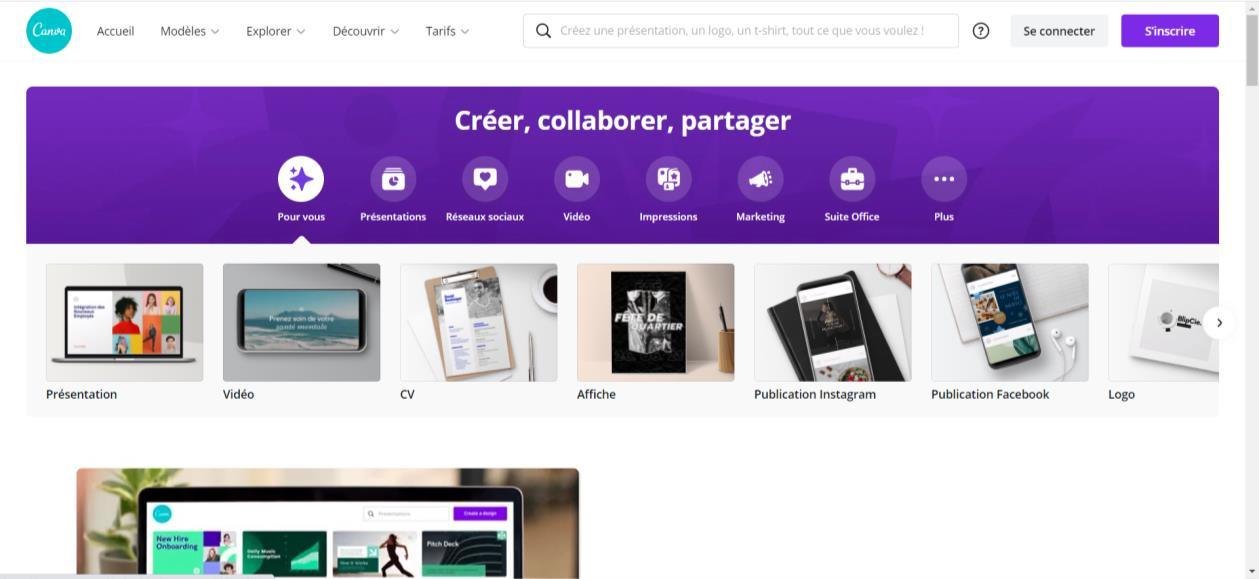
Canva est une plateforme graphique en ligne : canva.com, qui redirige vers la version française.
Chaque type de design a sa taille : Canva la règle pour vous (publication Instagram 1080 × 1080 px, story 1080 × 1920 px…). On peut aussi saisir des dimensions personnalisées.
À garder en tête
- Vérifier qu’un modèle ou un élément est gratuit : les éléments Pro portent une couronne.
- Travailler avec des images en haute qualité : une image trop petite pixellise à l’export.
Préalables
01 Créer son compte et découvrir l’interface
Avoir un compte, et savoir où sont ses designs.
- Aller sur canva.com › Inscription. Le plus simple : avec un compte Google ; une autre adresse fonctionne aussi.
- Préciser une utilisation étudiant.
- Repérer le menu de gauche : Recommandations, Tous vos designs, Partagés avec vous, Identité visuelle (payante : la version gratuite ne stocke que quelques couleurs), Dossiers, Corbeille, Équipe (jusqu’à 4 personnes gratuitement).
- Repérer le menu horizontal : Découvrir (le blog, plein d’astuces), Modèles, Explorer (photos, icônes, outils).
- Bouton Créer un design, en haut à droite : choisir une catégorie (CV, affiche, vidéo, story…) ou un format personnalisé.
Les tutoriels vidéo
Réaliser
02 Une publication Instagram
Personnaliser un modèle : texte, logo, couleurs, image, éléments, animation, son.
Fichier de départ Logo de l’IUT et image Karuta — AMeTICE, cours RCN1, section Canva
- Créer un design › Publication Instagram (1080 × 1080 px). Chercher « café » dans les modèles et en choisir un gratuit.
- Remplacer le texte par celui du modèle Karuta. La barre d’outils du haut règle police, taille, couleur, alignement, espacement…
- Importer le logo de l’IUT, cliquer dessus pour l’ajouter, le réduire.
- Triangle : couleur personnalisée #B38863 (clic sur le triangle › carré de couleur en haut à gauche).
- Importer l’image Karuta, la glisser à la place de la tasse. Double-clic ou Rogner pour cadrer, puis « Terminé ».
- Finalement, la remplacer par une image de Canva : Éléments › « portfolio » › une image gratuite, glissée dans le cadre.
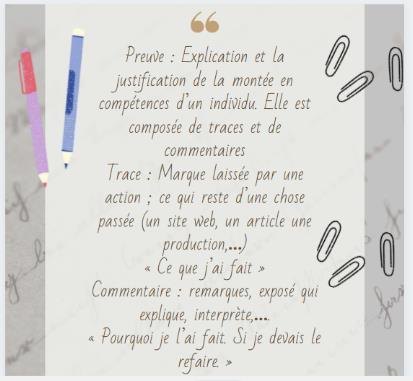
- Ajouter une page : choisir une police, taper le texte, ajouter le bloc « Georges, Poumay et Tardif ».
- Ajouter un stylo en haut et des trombones à droite : trombones en noir, légère rotation, puis dupliquer et placer la copie au-dessus.
- Animer le texte et les trombones du bas ; ajouter un son gratuit (Éléments).
- Télécharger : avec une animation, Canva propose d’office un MP4.


Les tutoriels vidéo
03 Une story Instagram
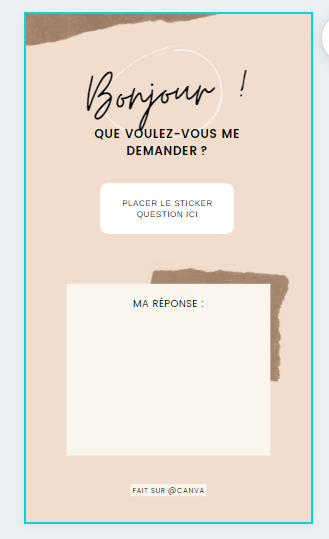
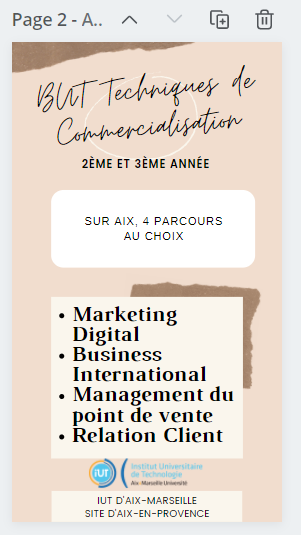
Mêmes gestes, format vertical, page dupliquée.
- Créer un design › Story Instagram (1080 × 1920 px) › choisir un modèle.
- Adapter le contenu textuel.
- Bouton Dupliquer la page (au-dessus de la page) et modifier le texte de la copie.
- Télécharger en PNG ; les trois points à côté de Télécharger permettent aussi de partager ou d’envoyer vers OneDrive, Google Drive…
Les tutoriels vidéo
04 Une miniature YouTube
Construire un design sans modèle : arrière-plan, image, texte, plans, cadre.
Fichier de départ Image Karuta — AMeTICE, section Canva
- Créer un design › chercher « YouTube » › Miniature YouTube. Cette fois, pas de modèle.
- Arrière-plan orange (les carrés de couleur en haut).
- Importer l’image Karuta (la glisser dans la zone des imports), la déposer sur la miniature, appliquer l’effet Sandi.
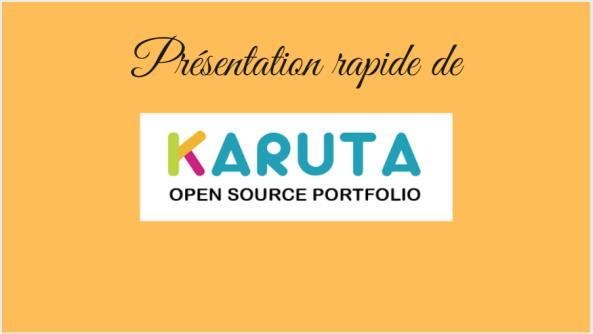
- Texte : « Présentation rapide de ». Sélectionner image et texte › clic droit › Grouper.
- Ajouter le logo de l’IUT déjà importé. Son orange se voit mal : poser un rectangle blanc derrière (clic droit › Placer en arrière-plan).
- Éléments › Cadres : un cadre qui reçoit une photo « YouTube ». Le poser sur le logo et le faire reculer de deux plans.
- Télécharger en PNG.

Les tutoriels vidéo
05 Une animation pour les réseaux sociaux
Personnaliser une animation, régler les durées, ajouter une page et de la musique.
Fichier de départ Image de l’IUT — AMeTICE, section Canva
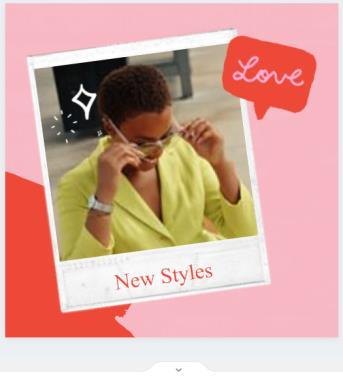
- Créer un design › chercher « Animation » › Animation sur les réseaux sociaux, choisir un modèle à gauche.
- Personnaliser texte, police et couleurs — les parties animées, elles, ne se modifient pas.
- Importer l’image de l’IUT et la glisser dans l’objet pour qu’elle le remplisse.
- Ajouter une ou deux animations (chercher « animation »)… sans transformer le design en sapin de Noël.
- Passer la durée de 6 à 8 s. Ajouter une page : y coller la photo, la redresser, l’agrandir au maximum, 4 s — soit 12 s au total.
- Ajouter un extrait musical, puis télécharger en MP4 (le GIF n’est possible que sans son).

Les tutoriels vidéo
06 Un e-book
Un document de plusieurs pages, cohérent d’une page à l’autre, exporté pour l’impression.
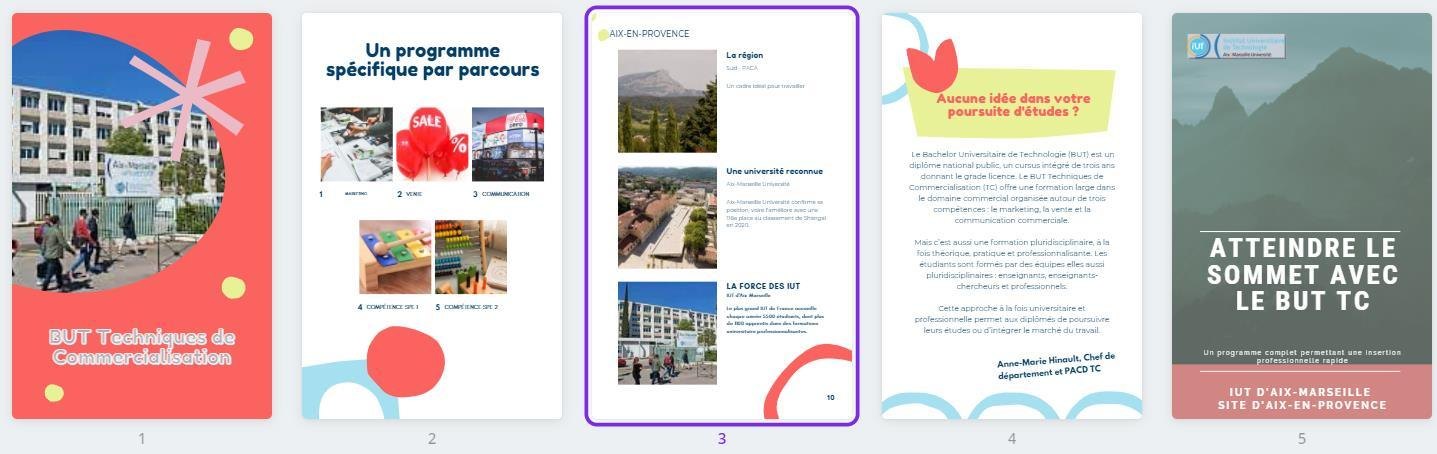
- Créer un design › chercher « e-book » › Couverture e-book. Choisir un modèle de plusieurs pages.
- Créer une nouvelle page et y appliquer un deuxième modèle ; adapter textes, tailles, formes et couleurs.
- Reprendre le style du premier modèle (police League Spartan) avec l’outil Copier le style.
- Passer un texte en minuscules et y placer un lien hypertexte.
- Déplacer la page 2 en page 4 (flèches au-dessus des pages, ou vue en grille).
- Ajouter une page en avant-dernière position, sur le modèle portrait + citation : y mettre une photo et un texte de présentation du département TC.
- Télécharger en PDF pour l’impression (et non en PNG, qui est une image), en vérifiant que toutes les pages sont sélectionnées.
Canva ne numérote pas les pages : il faut ajouter un bloc de texte sur chacune, et le corriger à la main si l’ordre change. Rien à voir avec les champs de Word.
Les tutoriels vidéo
Voir comment
ça marche
Ce qu’une capture d’écran ne montre pas : ce qui se passe quand on appuie sur le bouton. Chaque animation se déroule seule à l’arrivée à l’écran, et les boutons permettent de revenir sur une étape.
Un format par usage
Premier plan, arrière-plan
Quel format télécharger ?
Les raccourcis
Canva
Canva tourne dans le navigateur : certains raccourcis du navigateur passent avant les siens.
| Action | Windows | Mac |
|---|---|---|
| Zone de texte | T | T |
| Rectangle | R | R |
| Cercle | C | C |
| Ligne | L | L |
| Action | Windows | Mac |
|---|---|---|
| Dupliquer | Ctrl+D | ⌘+D |
| Grouper | Ctrl+G | ⌘+G |
| Dissocier | Ctrl+Maj+G | ⌘+Maj+G |
| Avancer d’un plan | Ctrl+] | ⌘+] |
| Reculer d’un plan | Ctrl+[ | ⌘+[ |
| Afficher les règles | Maj+R | Maj+R |
| Action | Windows | Mac |
|---|---|---|
| Gras | Ctrl+B | ⌘+B |
| Italique | Ctrl+I | ⌘+I |
| Souligné | Ctrl+U | ⌘+U |
| Tout en majuscules | Ctrl+Maj+K | ⌘+Maj+K |
Le QCM
Canva
À déposer sur AMeTICE
Les fichiers téléchargés (MP4, PNG, PDF), dans l’espace de dépôt AMeTICE prévu.
10 questions sur les gestes des TD, avec la correction expliquée à la fin. Il se refait autant de fois que vous le voulez et n’entre pas dans la note.
Connectez-vous pour garder la trace de vos résultats — ou passez-le quand même, sans compte : le score ne sera simplement pas enregistré.