Logiciel 2 sur 4 · Microsoft PowerPoint
PowerPoint : construire une présentation par le plan
Écrire le plan d’abord, laisser PowerPoint en tirer les diapositives, puis habiller le tout avec un thème et un masque plutôt que diapositive par diapositive.
- 7 exercices
- 3 animations
- QCM de 10 questions
Une présentation est une suite de diapositives (texte, objets, sons, vidéos). Avant d’écrire, on fait le plan — dans PowerPoint, c’est lui qui génère les diapositives.
Les diapositives structurent votre propos : elles ne sont pas un résumé à lire. Fil rouge des exercices : la programmation de juillet d’un ciné-club, anemiCCinema.
À garder en tête
- Salle sombre : thème aux couleurs claires. Salle claire : couleurs plus foncées et contrastées.
- Le vidéoprojecteur altère les couleurs, et un mur qui n’est pas blanc aussi : testez en situation.
Créer les diapositives
01 Le plan (exercices 1 et 2)
Taper toute la structure au clavier, en mode Plan.
- Nouvelle présentation vierge › Affichage › Mode Plan.
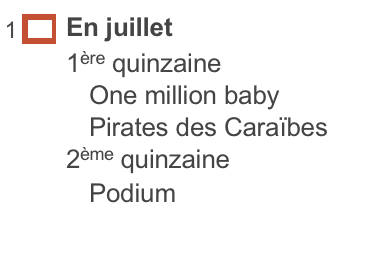
- Taper « En juillet », Entrée (une diapositive 2 se crée), puis Tab : on revient dans la diapositive 1, en sous-titre. Taper « 1ère quinzaine ».
- Entrée, Tab (un niveau plus bas) : « One million baby ». Entrée : « Pirates des Caraïbes ».
- Entrée, Maj + Tab (on remonte d’un niveau) : « 2ème quinzaine ». Entrée, Tab : « Podium ».
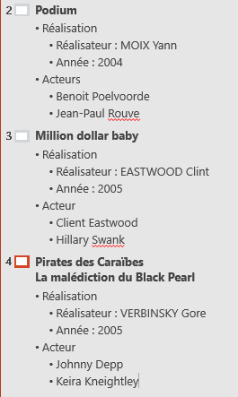
- Entrée puis deux fois Maj + Tab : on remonte au niveau titre, la diapositive 2 est créée. Créer les diapositives 2 à 4 d’après le modèle.
- Pour garder « La malédiction du Black Pearl » en deuxième ligne du titre : Maj + Entrée.
Les tutoriels vidéo
02 Réorganiser (exercice 3)
Supprimer, annuler, déplacer, insérer des diapositives.
- Revenir en affichage Normal : les 4 diapositives apparaissent en miniatures à gauche.
- « Podium » ne sera pas diffusé : sélectionner la diapositive 2 dans le volet et Suppr.
- Fausse information, il sera bien diffusé : annuler avec Ctrl + Z.
- Glisser la diapositive 2 après la 4 (Pirates des Caraïbes) : elle passe en deuxième quinzaine.
- Insérer en deuxième position une diapositive « Demander le programme ».
Avec beaucoup de diapositives : Affichage › Trieuse de diapositives, la réorganisation y est plus simple.
Les tutoriels vidéo
Mettre en forme
03 Thème et masque (exercices 4 et 5)
Donner l’esthétique d’un coup, puis régler les titres une seule fois dans le masque.
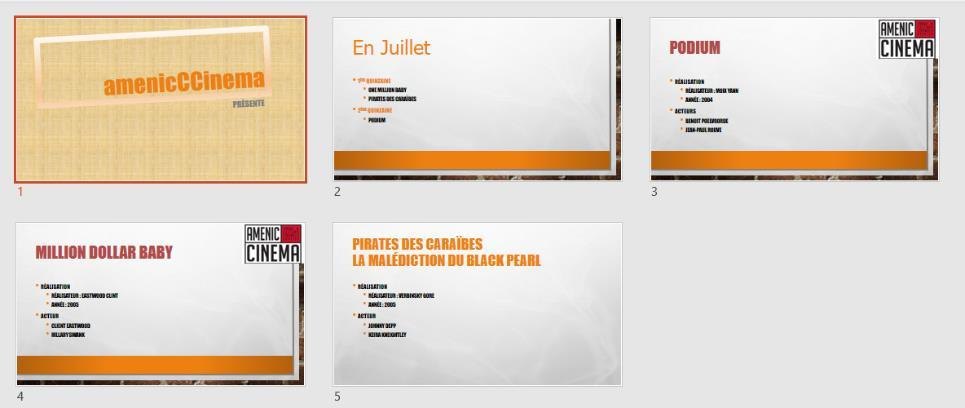
- Onglet Création : thème Grand événement, puis la variante orange. La diapositive de titre a toujours un graphisme plus élaboré.
- Enregistrer sous Cinéma dans un nouveau sous-dossier Powerpoint de Documents.
- Clic sur la diapositive 2 › Affichage › Masque des diapositives : sélectionner « Modifier le style du titre » et le passer en Rouge, accentuation 6.
- Revenir en mode Normal : les titres des diapositives 2 à 4 ont changé. Mettre ensuite le titre de la diapositive 4 seule en Orange, accentuation 1.
- Dans le masque : coller une petite image évoquant le cinéma, la redimensionner, la placer. Elle devient le logo du ciné-club et se répète seule sur les diapositives 2 à 4.
Le masque joue le rôle d’une feuille de style : modifier une diapositive ne change qu’elle ; modifier le masque change toutes celles qui en dépendent. Survoler un masque indique les diapositives concernées.
Les tutoriels vidéo
04 Personnaliser (exercice 6)
Masquer le décor sur une diapositive, créer une diapositive de titre, jouer sur l’arrière-plan.
- Diapositive 4 : clic droit › Mise en forme de l’arrière-plan › Masquer les graphiques d’arrière-plan — le logo disparaît de celle-ci seulement.
- Nouvelle diapositive › Disposition Diapositive de titre : titre « anemiCCinema », sous-titre « présente ». Corriger la casse si besoin (bouton Aa de l’onglet Accueil).
- Encadrer le titre : clic droit › Format de la forme › Trait › Trait dégradé, largeur 20.
- La glisser en première position.
- Arrière-plan plus sobre : Mise en forme de l’arrière-plan › Remplissage avec image ou texture (première texture), et masquer les graphiques d’arrière-plan.
Les tutoriels vidéo
05 Les dispositions (exercices 7 et 8)
Choisir la bonne disposition plutôt que déplacer les blocs à la main.
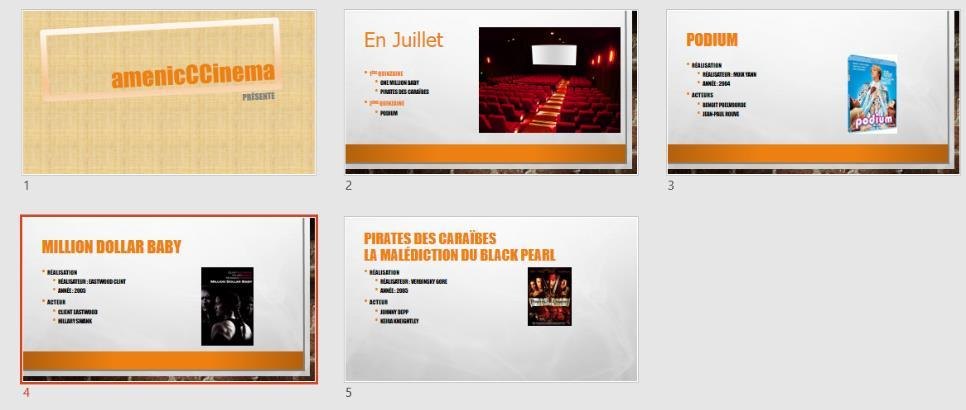
- Diapositive 2 « En juillet » : Accueil › Disposition › Titre et contenu, réajuster si besoin.
- « En juillet » en Tahoma, taille 66, casse « Mettre en majuscule la première lettre de chaque mot ». Les deux quinzaines en Orange accentuation 1.
- Lancer le diaporama : F5.
- Insérer une image de cinéma sur la diapositive 2 et la dimensionner.
- Diapositives des trois films : Disposition › Deux contenus. À droite, l’image du film (clic sur l’icône image, ou copier-coller).
Les tutoriels vidéo
06 Insérer des objets (exercice 9)
Zones de texte, WordArt, icônes, formes groupées.
- Diapositive 1 : zone de texte au-dessus du titre, « Votre cinéma de quartier favori… », taille 36.
- Nouvelle diapositive en deuxième position, disposition Vide.
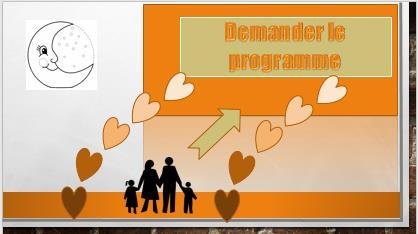
- Insertion › WordArt remplissage Orange accentuation 1, ombré : « Demander le programme ». Format › Effets › Biseau, option 3D.
- Réflexion sur le rectangle central : Format de la forme › Effets de la forme.
- L’icône de la famille : Insertion › Icônes.
- Un cœur : le copier-coller 4 fois, réduire, changer les couleurs, puis sélectionner les cinq › clic droit › Grouper. Le groupe se déplace et se duplique d’un bloc.
- La lune : une image en ligne, catégorie Dessins.
Les tutoriels vidéo
07 Navigation et diaporama (exercice 10)
Boutons d’action, remplacements, notes, correcteur, liens, transitions, commentaire audio.
- Dernière diapositive : Insertion › Formes › Boutons d’action › Accueil (la maison), 2 × 2 cm en bas à gauche, lien vers la première diapositive. Il ne marche qu’en diaporama.
- Accueil › Remplacer › Remplacer les polices : Tahoma → Comic Sans MS.
- Remplacer partout le mot « Réalisation » par « Origine ».
- Notes de « Million dollar baby » : taper le texte avec ses fautes, puis les corriger au correcteur (clic droit).
- Commentaire en anglais sur « Podium » ; si besoin, Révision › Langue › Définir la langue de vérification › Anglais (Royaume-Uni).
- Insertion › En-tête/pied de page › Numéro de diapositive › Appliquer partout.
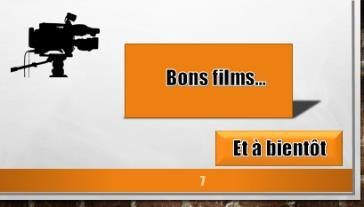
- Dernière diapositive, disposition Vide : rectangle avec ombre noire à 30 % de transparence, WordArt « Bons films… », deuxième rectangle 3D biseau haut et bas 50 pt, WordArt « Et à bientôt », image de caméra.
- Diaporama (F5) : B affiche un écran blanc, N un écran noir — la même touche fait revenir.
- Onglet Transitions : appliquer des effets, avec du son si la salle le permet.
- Sur « En juillet » : pour chaque film, clic droit › Lien › Emplacement dans ce document › la diapositive du film. Puis un lien vers un site sur le film, et un clic sur l’image qui mène à la bande-annonce.
- Dernière diapositive : enregistrer le commentaire audio « anemiCCinema vous remercie de votre attention et attend avec impatience de vous revoir ».
Voir comment
ça marche
Ce qu’une capture d’écran ne montre pas : ce qui se passe quand on appuie sur le bouton. Chaque animation se déroule seule à l’arrivée à l’écran, et les boutons permettent de revenir sur une étape.
Le mode Plan fabrique les diapositives
Le masque des diapositives
Les dispositions
Les raccourcis
PowerPoint
Le mode Plan se pilote entièrement au clavier : Entrée, Tab et Maj + Tab.
| Action | Windows | Mac |
|---|---|---|
| Nouvelle diapositive | Ctrl+M | ⌘+Maj+N |
| Dupliquer la sélection | Ctrl+D | ⌘+D |
| Plan : descendre d’un niveau | Tab | Tab |
| Plan : remonter d’un niveau | Maj+Tab | Maj+Tab |
| Deuxième ligne dans le même titre | Maj+Entrée | Maj+Retour |
| Rechercher | Ctrl+F | ⌘+F |
| Remplacer | Ctrl+H | Ctrl+H |
| Action | Windows | Mac |
|---|---|---|
| Lancer depuis le début | F5 | ⌘+Maj+Retour |
| Lancer depuis la diapositive active | Maj+F5 | ⌘+Retour |
| Diapositive suivante | Espace ou → | Espace ou → |
| Diapositive précédente | ← | ← |
| Aller à la diapositive n | n+Entrée | n+Retour |
| Écran noir (et retour) | N | . |
| Écran blanc (et retour) | B | , |
| Quitter le diaporama | Échap | Échap |
Le QCM
PowerPoint
À déposer sur AMeTICE
Cinéma.pptx, dans l’espace de dépôt AMeTICE prévu.
10 questions sur les gestes des TD, avec la correction expliquée à la fin. Il se refait autant de fois que vous le voulez et n’entre pas dans la note.
Connectez-vous pour garder la trace de vos résultats — ou passez-le quand même, sans compte : le score ne sera simplement pas enregistré.